Come si calibra il monitor?
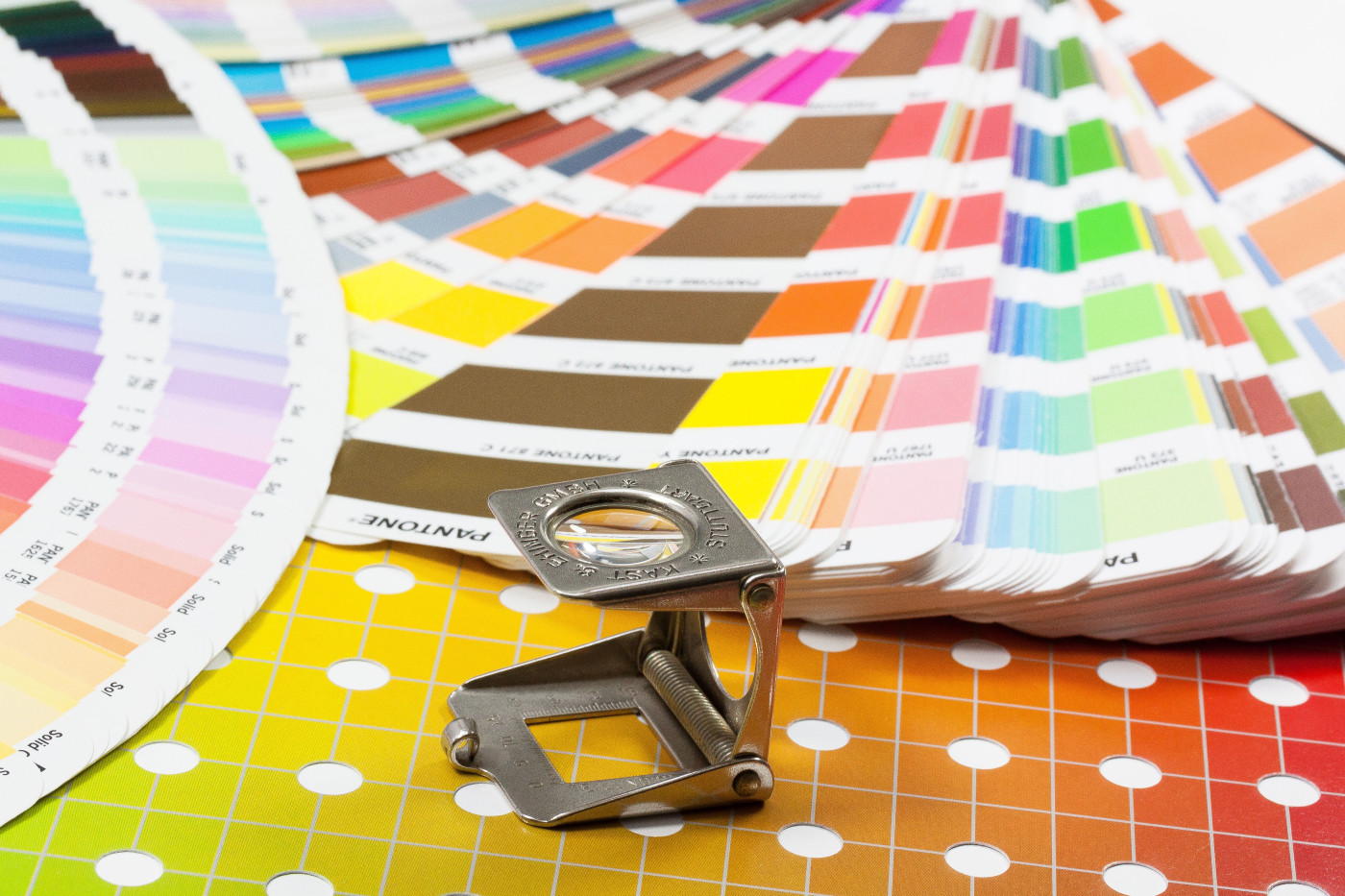
I monitor standard spesso non visualizzano i colori come corrispondono effettivamente ai dati. Inoltre, il monitor di casa è spesso impostato su una luminosità eccessiva, che distorce la visione sul monitor, soprattutto con foto e immagini. Questo può far sì che la visualizzazione sul monitor non corrisponda al prodotto stampato.
Solo con un monitor calibrato è possibile ottenere la massima corrispondenza possibile tra il display del monitor e il prodotto stampato e quindi un risultato soddisfacente; è quindi essenziale per l'elaborazione di foto e immagini.
I monitor standard non sono neanche lontanamente precisi come quelli professionali e sono quindi adatti all'editing delle immagini solo in misura limitata. A causa della mancanza di un punto di riferimento obbligatorio per la luminosità, il contrasto e il colore, la rappresentazione dei colori sui monitor standard è piuttosto casuale e può essere contrastata solo con una calibrazione regolare.
I monitor professionali per l'elaborazione delle immagini disponibili in commercio hanno già un'ottima calibrazione di base e sono dotati di buoni pannelli per la riproduzione ottimale dei colori e la stabilità dell'angolo di visione. Tuttavia, tali monitor sono molto costosi.
Esistono fondamentalmente tre tipi di pannelli per i monitor: Pannelli IPS, pannelli VA e pannelli TN. I pannelli IPS sono chiaramente la scelta migliore per i fotografi. I pannelli VA e TN non sono un'opzione per un buon editing di immagini o foto. Oggi sono disponibili anche pannelli OLED, ma non hanno ancora raggiunto una vera maturità di mercato.
Consigliamo quindi un monitor con pannello IPS ai fotografi e a chi è interessato all'elaborazione delle immagini.
Impostazione di base
Nella maggior parte dei casi, è possibile impostare i seguenti valori per i monitor:
- Temperatura colore 6500° Kelvin
- Luminosità 60-120 candela/m2
- Gamma 2.2
Se il monitor è regolato e calibrato correttamente, è anche possibile simulare la stampa prima di ordinare un'immagine. Nei programmi di gestione del colore, una simulazione di questo tipo viene solitamente chiamata soft proof. Per ulteriori informazioni al riguardo, consultare l'articolo Gestione del colore.
Calibrazione del software
Naturalmente, la calibrazione software non può portare un monitor scadente al livello di un monitor di fascia alta. Tuttavia, può compensare i problemi di un pannello meno buono e garantire una visualizzazione dei colori più chiara e possibilmente anche una migliore luminosità. Ciò richiede un profilo di colore che deve essere creato individualmente per ogni monitor.
Con Windows 10 è possibile trovare l'impostazione inserendo "Calibra colore schermo" nel campo di ricerca e seguendo la procedura corrispondente. Anche con Mac OS X è possibile farlo via software, ma in questo caso è necessario avere il senso delle proporzioni. La calibrazione manuale si trova nelle impostazioni di sistema alla voce Monitor. Nella scheda Colori è possibile avviare la calibrazione manuale facendo clic su Calibra. Tuttavia, questa calibrazione software è soggetta a errori e dipende in larga misura dalla vista dell'utente che effettua la calibrazione. L'utente deve valutare i valori di colore, luminosità e contrasto per il profilo ICC senza assistenza tecnica. Questo metodo dipende anche da altri fattori, come la luce ambientale. Ad esempio, un monitor calibrato manualmente alla luce del giorno può risultare meno gradevole in altre condizioni di illuminazione.
Pertanto, raccomandiamo chiaramente la calibrazione hardware.
Calibrazione hardware
La calibrazione hardware è il tipo di calibrazione più preciso e affidabile. Questo perché la fonte di errore dell'occhio umano viene eliminata con questa variante e garantisce una calibrazione significativamente migliore di quella possibile manualmente, anche con monitor economici. Questo tipo di calibrazione è relativamente semplice e funziona con un dispositivo di calibrazione, disponibile a partire da circa 100 franchi svizzeri.
Attualmente sono disponibili sul mercato ottimi prodotti di Datacolor e X-Rite disponibili in diverse fasce di prezzo. Le differenze di prezzo si spiegano con un hardware migliore e più preciso del dispositivo stesso e, soprattutto, con il software associato. I dispositivi più costosi offrono di solito molte opzioni e spesso consentono anche l'ottimizzazione del colore su diversi dispositivi come stampanti o scanner, nonché su dispositivi mobili come tablet e smartphone. Possono anche misurare la luce ambientale e regolare il monitor di conseguenza durante il funzionamento. Per molti utenti, tuttavia, i semplici dispositivi di calibrazione sono sufficienti in quanto offrono già un miglioramento significativo della brillantezza dei colori rispetto a un monitor non calibrato.
Se non sapete se e quale dispositivo di calibrazione acquistare, possiamo aiutarvi. Per 20 franchi a settimana, escluse le spese di spedizione, potete ordinare il Spyder 5 Studio di Datacolor prestito. Per ogni giorno in più verranno addebitati 5 franchi svizzeri. Contattateci semplicemente via e-mail all'indirizzo info@printolino.ch o per telefono al numero 041 541 92 92.
Istruzioni per la calibrazione con Spyder 5 di Datacolor
Il processo di calibrazione è molto semplice e richiede meno di 5 minuti. Il software (fornito come link per il download) guida l'utente passo dopo passo nella calibrazione del monitor. Il dispositivo di calibrazione viene collegato al computer tramite USB. Il risultato è un profilo ICC contenente le informazioni cromatiche necessarie per il monitor calibrato. Alla fine si clicca su questo profilo e lo si attiva.
All'inizio l'immagine sul monitor appare spesso un po' strana all'utente. L'occhio deve abituarsi e, al più tardi dopo qualche giorno, il nuovo profilo di colore non dovrebbe più essere evidente.
Qui troverete le istruzioni per lo Spyder 5 di Datacolor:
I monitor possono perdere luminosità con il passare del tempo. Pertanto, ripetere regolarmente la calibrazione del monitor ogni 3 mesi. Una volta effettuata la calibrazione, non modificare mai la luminosità, il colore o il contrasto del monitor.
Potete trovare altre informazioni interessanti su questo argomento nel post del blog Gestione del colore a printolino.