Gestione del colore in printolino
Che cos'è la gestione del colore?
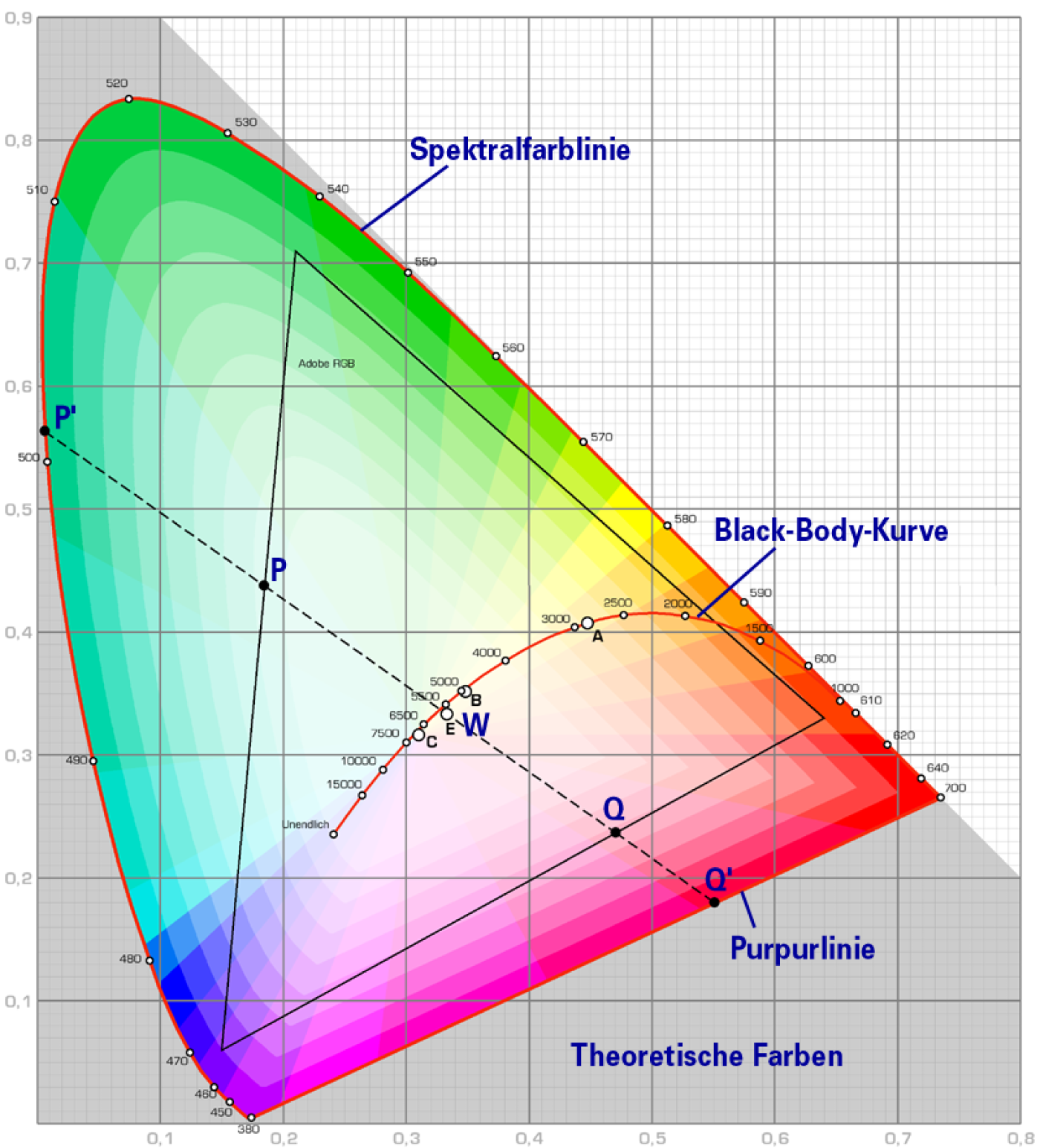
Gestione del colore è il termine generico per un argomento molto complesso e indica tutte le misure hardware e software volte a garantire che i colori provenienti da dispositivi diversi come scanner, monitor, stampanti ecc. possano essere riprodotti nel modo più simile possibile.
Un elevato grado di somiglianza tra i colori di questi dispositivi è noto come fedeltà cromatica. Per ottenere questa fedeltà cromatica si utilizzano i sistemi di gestione del colore (o CMS). Tuttavia, questi sistemi non consentono di ottenere una corrispondenza cromatica del 100% in nessuna tipografia. Tuttavia, un sistema di gestione del colore può garantire che ogni dispositivo visualizzi i colori approssimativamente allo stesso modo.
Per i dispositivi si utilizzano i cosiddetti profili ICC.
Vorremmo sottolineare che in questo blog possiamo solo accennare brevemente a questo argomento. Dopotutto, la gestione del colore è così vasta che si potrebbero scrivere interi libri al riguardo.
Che cos'è un profilo ICC?
L'abbreviazione ICC sta per "International Color Consortium" ed è stata fondata nel 1993 come associazione di molti produttori di programmi di grafica, elaborazione di immagini e layout con l'obiettivo di standardizzare i sistemi di gestione del colore.
Un profilo ICC è un insieme di dati e contiene tutte le informazioni di cui un dispositivo specifico (monitor, stampante, scanner, ecc.) ha bisogno per visualizzare correttamente i colori.
Tali informazioni comprendono, ad esempio
- Spazio colore
- Massima applicazione del colore
- Processo raster
Pertanto, quando si calibrano i dispositivi, viene scritto un profilo ICC separato per ciascuno di essi. Quando si calibra un monitor, viene scritto un profilo ICC. Quando si profila una stampante, si scrive un profilo ICC. Lo spazio colore è adattato in modo specifico ai parametri della stampante e dei prodotti. Per questo motivo, scriviamo anche un profilo ICC separato per ogni supporto, cioè per ogni carta.
Si può forse immaginare che questo significhi che i colori di una stampa devono essere visualizzati "allo stesso modo" su ogni carta, indipendentemente dal substrato. Affinché i colori possano essere stampati in modo "simile" su una carta giallastra come su una carta bianca brillante, per ognuna di queste carte viene scritto un profilo ICC separato che descrive come e in che quantità i colori devono essere stampati. Questo è l'unico modo per ottenere la massima fedeltà cromatica possibile al file originale e ottenere due stampe su carte diverse, ma dall'aspetto simile.
Printolino scrive i propri profili di stampa ICC
Per noi, la qualità è una priorità assoluta. E per garantire una qualità impeccabile, è fondamentale avere un controllo preciso dei colori – ed è esattamente ciò che facciamo.
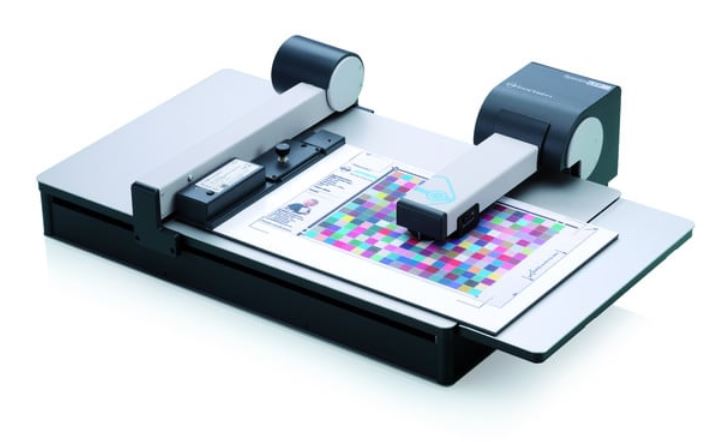
Per garantire una qualità costante, creiamo internamente tutti i nostri profili di stampa e li controlliamo regolarmente. A questo scopo utilizziamo uno spettrofotometro Barbieri di ultima generazione.
In questo modo possiamo offrire ai nostri clienti la migliore qualità possibile e garantire una fedeltà cromatica il più possibile vicina al file originale.
I profili ICC di printolino
Tutti i profili ICC dei nostri prodotti Hahnemühle sono disponibili per il download. Lo scopo di questa opzione è quello di consentire al cliente di simulare il risultato di stampa nel modo più autentico possibile prima del processo di ordinazione, noto anche come soft proof.
La soft proof si riferisce alla rappresentazione del colore accurata per la stampa su un monitor calibrato (vedi blog report "Come si calibra il monitor?"). Questo può
naturalmente è sempre e solo approssimativo e dipende anche dalla qualità del monitor. Attivando la simulazione del bianco della carta, è possibile includere nella visualizzazione del monitor anche il colore del materiale di supporto non stampato (carta).
ZIPCon questo file ZIP potete scaricare tutti i profili ICC di Hahnemühle.↓Come si crea una prova di stampa?
Il soft proofing in Adobe Photoshop è molto semplice:
- Scarica il profilo ICC
- Installare il profilo ICC nel sistema operativo
Per Windows: Fare clic con il pulsante destro del mouse > Installa profilo
Per Mac OS X: Spostare manualmente
| Sistema operativo | Percorso |
| Mac OS X | MacintoshHD:/Libreria/ColorSync/Profili |
| Mac OS 9 | MacintoshHD:/Cartella di sistema/Cartella ColorSync |
| Windows 2000 | C:/winnt/system32/spool/drivers/colore |
| Windows XP, Vista, 7, 10 | C:/windows/system32/spool/drivers/color |
- Avviare Adobe Photoshop
- Aprire il file da simulare
- Menu > Visualizza > Impostazione prova > Definito dall'utente
- Selezionare il profilo appena installato in "Dispositivo da simulare".
- Non selezionare "Ricezione numeri RGB".
- Priorità di rendering "Colorimetrico relativo" con "Compensazione della profondità".
- Opzionalmente, è possibile selezionare "Simula colore carta".
- Confermare con OK
- Verificate il vostro profilo colore in modalità a schermo intero su uno sfondo grigio
La prova di stampa è ora attiva per il modello. Utilizzare la combinazione di tasti CTRL+Y per disattivarla e riattivarla. Spesso è utile visualizzare l'avviso di gamma cromatica (MAIUSC+CTRL+Y). In questo modo vengono contrassegnati temporaneamente tutti i valori tonali che non rientrano nella gamma di colori della carta da stampare. In questo modo è possibile ottimizzare gli spazi colore più grandi in base alla gamma cromatica di dispositivi di output specifici.
Ci auguriamo che questo articolo sulla gestione del colore vi sia stato utile 😀